Design for Kids Based on Their Stage of Physical Development 基於兒童身體發展階段的設計建議
主要結論:
- 3–5歲: 粗動作技能為主,適合簡單的大幅動作,如點選和滑動。
- 6–8歲: 精細動作逐漸發展,開始適應觸控板和簡單的滑鼠點選操作。
- 9–12歲: 精細動作和協調能力顯著提高,可以熟練使用滑鼠和鍵盤,執行復雜的操作。
設計建議
1. 針對觸屏裝置的設計
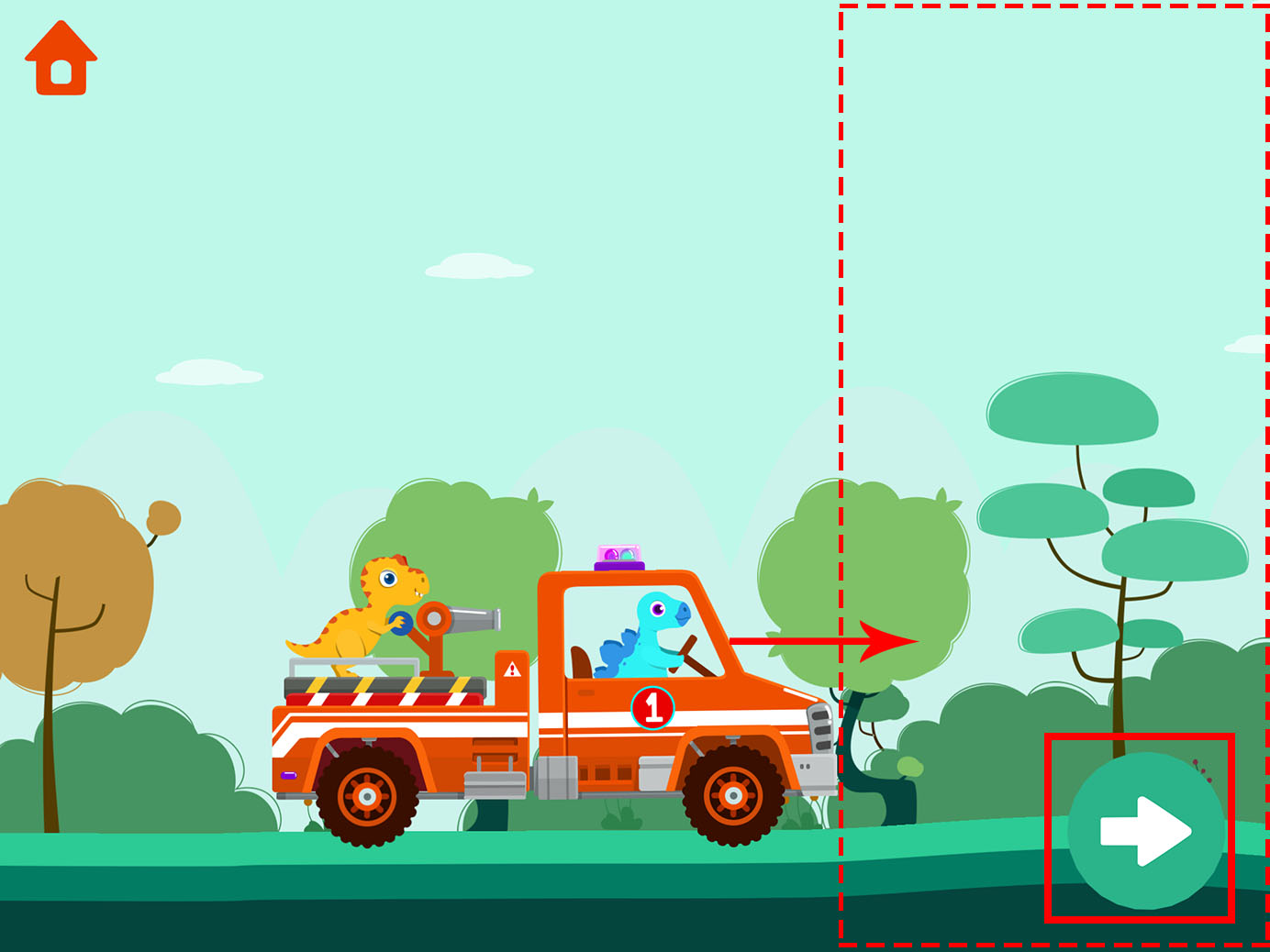
- 強調簡單手勢: 對於9歲以下兒童,設計以滑動、點選和拖動為主的互動方式,因為這些動作需要的大幅手臂和手掌動作較簡單。
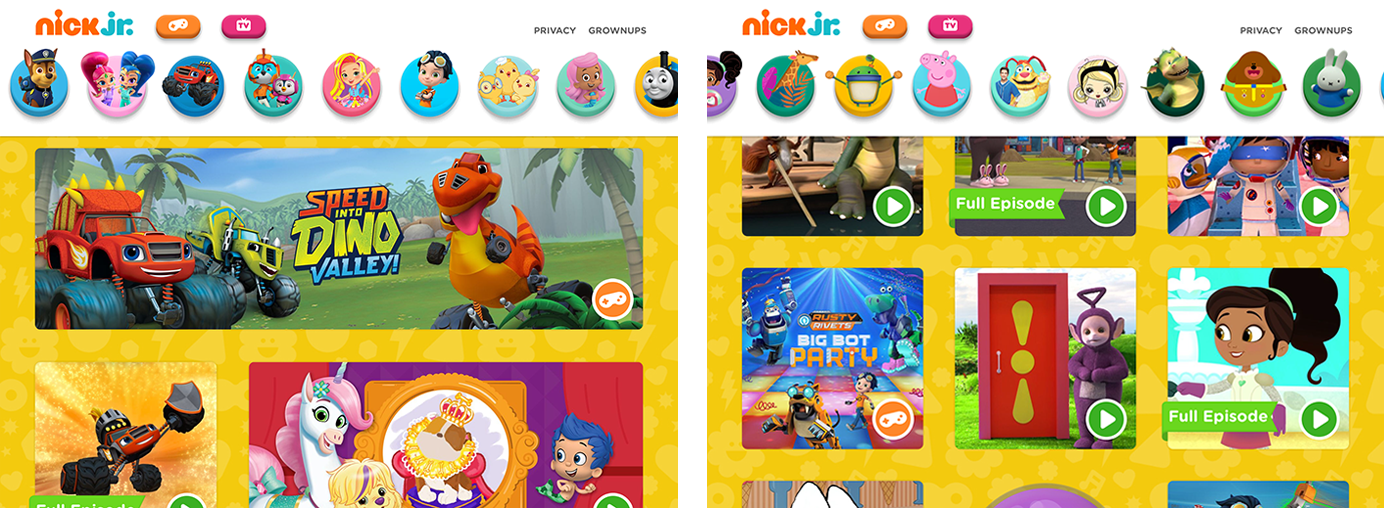
- 大按鈕設計: 按鈕應至少為2cm×2cm(是成人推薦尺寸的4倍),便於兒童操作。例如,Nick Jr.應用採用大而顯眼的按鈕,幫助3歲的孩子輕鬆瀏覽內容。
- 避免小目標: 小而不顯眼的目標會增加操作難度。例如,Sketchbook應用的廣告關閉按鈕過小(5毫米),導致7歲孩子需要使用蘋果筆才能完成操作,最終失去興趣。
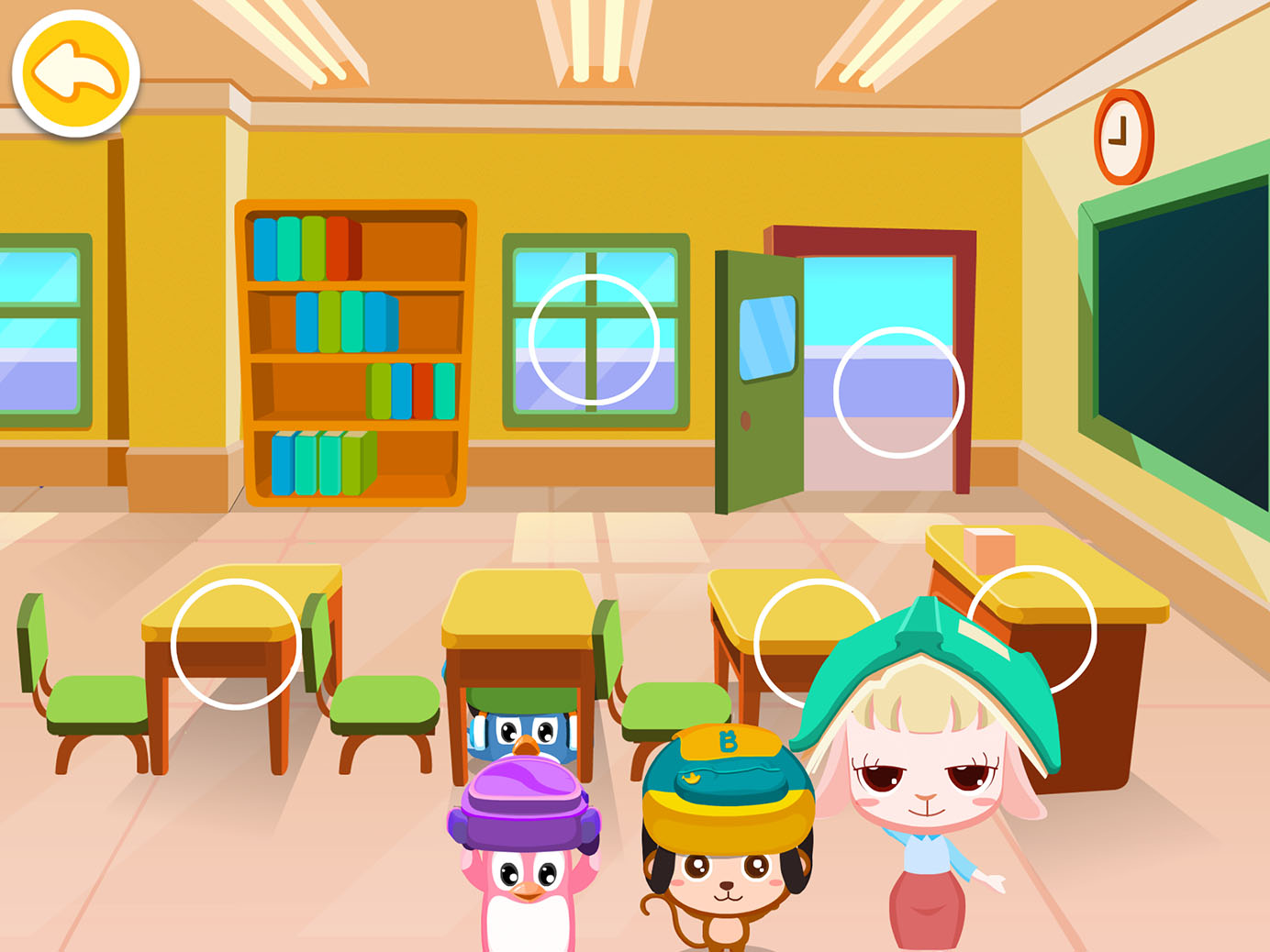
- 靈活的互動方式: 支援多種手勢以完成同一任務。例如,Baby Earthquake Education應用允許兒童透過點選或拖動角色完成任務,滿足不同習慣的需求。
2. 針對桌面裝置的設計
- 優先簡單的鍵盤操作和點選: 對9歲以下兒童,避免複雜的拖動或滾動操作,因為這些動作需要更高的精細動作技能。例如,Barbie.com網站中需要簡單鍵盤操作的遊戲更適合7–9歲的孩子。
- 減少精確拖動要求: 對於要求精確拖動的任務(如拖動物體到目標位置),兒童往往難以完成。例如,PBS Kids中的拖動捲尺任務讓5歲的孩子感到困惑。
- 選擇寬容的拖動設計: 避免過於苛刻的目標定位。例如,Funny Food應用的嚴格拖動要求讓5歲孩子頻頻失敗,導致不滿。
3. 減少對身體協調的需求
- 避免雙手操作或快速響應的任務: 對於5歲以下兒童,避免需要雙手協調的任務。例如,Roblox平板版遊戲中,5歲男孩因無法協調左右控制器和視角調整而難以順利遊戲。
- 簡化互動: 使用單一大按鈕可以顯著降低難度。例如,Lego Junior應用僅需一個按鈕即可完成任務,適合低年齡兒童。
具體案例
Nick Jr. 應用: 採用大按鈕和簡單手勢,3–5歲的孩子能輕鬆探索推薦內容。
Sketchbook 應用: 小按鈕關閉廣告的設計導致使用者體驗差。

Baby Earthquake Education: 支援點選和拖動兩種操作方式,提升靈活性。
Barbie Dreamhouse Adventures: 鍵盤箭頭和點選操作簡單直觀,適合7–9歲兒童。